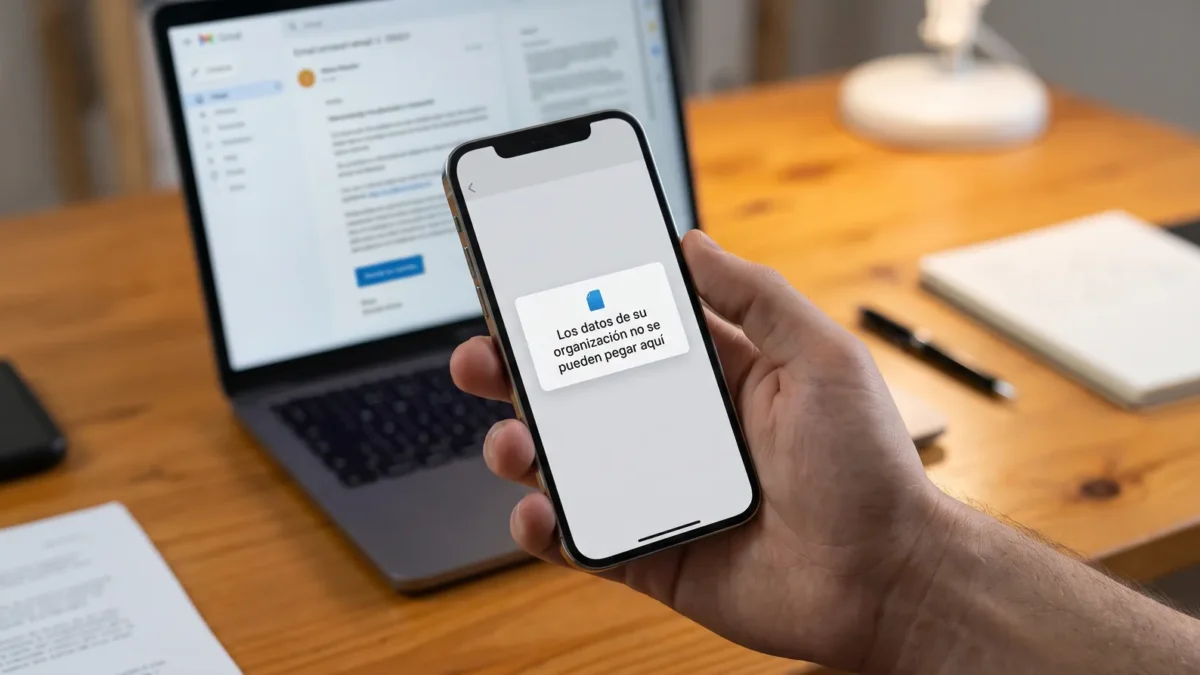
En Outlook seleccionas un fragmento de texto para llevarlo a Word, pero el aviso aparece antes de saber qué ha ocurrido con el contenido copiado. La duda cambia según dónde se muestre: en la vista previa del teclado de Android o dentro del documento de destino. No son necesariamente la misma incidencia.
El ajuste «Policy managed with paste in» permite pegar contenido procedente de aplicaciones personales en aplicaciones administradas, pero restringe la transferencia en sentido contrario, salvo una excepción aplicable.
¿Por qué aparece el mensaje al copiar y pegar?
El aviso está relacionado con las políticas de protección de aplicaciones que pueden configurarse en Microsoft Intune, la herramienta de gestión de aplicaciones y dispositivos de empresa. Estas políticas distinguen entre aplicaciones administradas —configuradas con políticas de protección— y aplicaciones no administradas. La restricción puede depender tanto del origen como del destino del texto.
Hay además una particularidad documentada en la configuración de protección de aplicaciones Android de Microsoft: ciertos teclados ajenos a Microsoft muestran el mensaje en la vista previa del portapapeles porque no están integrados con Intune y no pueden descifrar el texto codificado. En ese escenario, la acción de pegar en una aplicación administrada puede seguir funcionando, siempre que esté permitida. Consulta la explicación oficial de Microsoft sobre el aviso en teclados Android
La documentación confirma literalmente el mensaje en inglés, «Your organization's data can't be pasted here». Tampoco se puede deducir, solo por leer el aviso, que tu dispositivo tenga precisamente el problema de vista previa de Android: consúltalo con el soporte informático de tu empresa.
Para consultar más contenidos de esta categoría, visita la sección de Tecnología.
¿En qué casos se puede pegar y en cuáles no?
La guía de Microsoft para solucionar problemas de copiar y pegar con Intune distingue varias configuraciones. Esta tabla describe el comportamiento del ajuste, no la política concreta de tu empresa.
| Configuración | Entre aplicaciones administradas | Con aplicaciones personales |
|---|---|---|
| Blocked | Bloqueado entre aplicaciones | Bloqueado entre aplicaciones |
| Policy managed apps | Permitido | Entrada y salida bloqueadas, salvo excepción aplicable |
| Policy managed with paste in | Permitido | Entrada permitida; salida restringida, salvo excepción aplicable |
| Any app | Sin restricción por este ajuste | Sin restricción por este ajuste; puede haber otros controles |
Por eso, que Outlook y Word sean productos de Microsoft no demuestra que puedas copiar entre ellos en cualquier documento. Importa cómo se administran las aplicaciones y desde dónde está abierto el archivo de destino.
¿Y si solo puedo pegar unas pocas letras?
Existe una excepción configurable por número de caracteres. Según las opciones de protección de Intune en iOS y iPadOS, su valor predeterminado es 0; la guía de diagnóstico establece un rango de 0 a 65535. La cantidad efectiva depende de lo configurado, así que un texto corto solo podrá pasar si existe una excepción aplicable.
La referencia de Android sobre el límite de caracteres exige Company Portal 5.0.4364.0 o posterior para esa opción. La referencia de iOS/iPadOS sobre el mismo ajuste exige una aplicación con Intune SDK 9.0.14 o posterior. Estos requisitos tampoco indican qué permiso tiene tu cuenta.
En iOS/iPadOS, una excepción de transferencia hacia una aplicación no administrada no anula por sí misma las restricciones de cortar, copiar y pegar: así lo aclara el apartado de excepciones de transferencia para iOS/iPadOS.
Qué hacer si ya has intentado pegar y aparece el bloqueo
Antes de probar soluciones al azar, identifica la aplicación de origen, la de destino y el lugar exacto en el que aparece el aviso. El diagnóstico documentado exige comprobar la configuración de Intune y el dispositivo; también revisar si el documento está en una ubicación administrada.
Comprobar un bloqueo de copiar y pegar
- Identifica el origen y el destino
Anota desde qué aplicación copias, en cuál intentas pegar y si el aviso sale en la vista previa del teclado o al ejecutar el pegado.
- Comprueba el documento
Si intentas pegar en Word, Excel o PowerPoint, revisa si el archivo se abrió desde una ubicación corporativa administrada, como OneDrive para la Empresa o SharePoint Online.
- Solicita la revisión de la política
Facilita a soporte la cuenta corporativa, las aplicaciones implicadas y el resultado de la prueba para que pueda comprobar usuario, aplicaciones y políticas asignadas en Intune.
- Respeta el resultado
Si el destino está bloqueado por la política, solicita una vía autorizada en lugar de trasladar el contenido a una aplicación personal.
La guía de diagnóstico de despliegue de políticas de Microsoft explica cómo revisar destinatarios, cuenta corporativa, aplicaciones y estado del dispositivo. Qué política aplica tu organización solo lo sabe su soporte informático.
Reiniciar, actualizar o reinstalar la aplicación no es una solución universal acreditada para este aviso. Microsoft documenta esas medidas para errores diferentes, como problemas de certificados o del PIN; no está documentado que eliminen esta restricción.
Por qué Outlook puede impedir pegar en Word aunque ambas sean de Microsoft
La sección de Microsoft sobre fallos al pegar entre aplicaciones administradas recoge expresamente el caso de copiar desde Outlook y fallar al pegar en Word, Excel o PowerPoint. Pide comprobar si el ajuste está en «Blocked» y verificar la ubicación administrada del documento de destino, por ejemplo OneDrive para la Empresa o SharePoint Online.
Hay un matiz especialmente útil: para documentos nuevos de Word, Excel y PowerPoint, Microsoft señala que la protección MAM (gestión de aplicaciones móviles) no se aplica hasta que se guardan en una ubicación corporativa identificada. Eso describe un supuesto específico, no la ausencia de protección de cualquier archivo sin guardar. La documentación de incidencias de protección de aplicaciones ayuda a distinguirlo.
En sentido contrario, el ajuste «Policy managed with paste in» permite introducir datos desde una aplicación personal, pero restringe su salida hacia ella.
Preguntas frecuentes
¿Por qué sale el aviso en el teclado pero puedo pegar igualmente?
En Android, algunos teclados no integrados con Intune no pueden mostrar la vista previa descifrada del portapapeles, aunque la acción de pegar en una aplicación administrada funcione si está permitida. Depende de tu caso concreto.
¿Mantener pulsado el campo de texto permite pegar?
Microsoft documenta la acción de pegar texto dentro de aplicaciones administradas autorizadas, pero no garantiza el gesto de mantener pulsado para todos los dispositivos. Microsoft no lo confirma.
¿Puedo pegar un texto corto aunque uno largo esté bloqueado?
Puede ocurrir si la organización ha configurado una excepción por caracteres aplicable. El límite efectivo depende de la configuración; no hay una cantidad universal autorizada.
Si he conseguido pegar los datos, ¿significa que tenía permiso?
No se puede concluir eso solo a partir del resultado técnico. Si esa transferencia está autorizada lo decide tu organización.
Qué pedir a soporte antes de compartir el texto
Si necesitas trasladar información del trabajo, no tomes el éxito del pegado como autorización. Pide a soporte que confirme expresamente si esa transferencia está permitida para tu cuenta y ese destino; así separas la capacidad técnica del permiso interno. Para preparar esa consulta, puedes acudir a los criterios de diagnóstico de Microsoft para políticas asignadas.